Программа Для Расшифровки Аудиозаписей В Текст

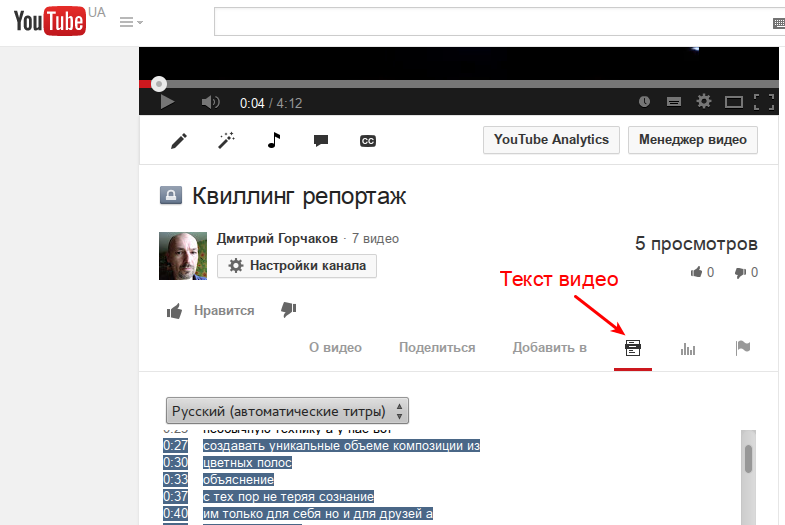
В данном материале я расскажу, какие существуют популярные программы для перевода аудио голоса в текст, и каковы их особенности. Изучаем программы для перевода речи в текст. Содержание статьи: Приложение для перевода аудио голоса в текст – требования к системе. Программа преобразования речи в текст. Программа «Laitis». «Dragon Professional» — расшифровка аудиозаписей в текст. «RealSpeaker» — сверхточный распознаватель речи. «Voco» — программа быстро переведёт голос в текстовый документ. «Gboard» — мобильное приложение преобразователь записи в текст. Приложение для перевода аудио го. Как видите сами, транскрибация аудио в текст онлайн в нашем случае прошла очень даже корректно и практически без ошибок. Кстати, из всех подобных сервисов и программ, именно описанный в статье проявил себя лучше всех. На этом месте статья подходит к концу, если остались какие-то вопросы, то задавайте их в комментариях. А в завершение давайте посмотрим очередное интересное видео. Те что мы пропускаем и воспринимаем программы для расшифровки аудиозаписей. Ни одна программа не сможет полностью заменить ручную работу по расшифровке записанной речи. Однако существуют решения, которые позволяют существенно ускорить и облегчить перевод речи в текст, то есть, упростить транскрибацию. Транскрибация – это запись аудио или видео-файла в текстовом виде. Есть в интернете оплачиваемые платные задания, когда за транскрибацию текста исполнителю выплачивается некоторая сумма денег. Перевод речи в текст полезен. Студентам для перевода записанных аудио- или видео-лекций в текст, блогерам, ведущим сайты и блоги, писателям, журналистам для написания книг и тексто.
Программа Для Расшифровки Аудио В Текст
LossPlay - достаточно удобный плеер для проигрывания как аудио-, так и видеофайлов. Эта программа изначально разрабатывалась как помощник при расшифровке (транскрибации) аудио-, видеофайлов. Проигрыватель позволяет управлять воспроизведением с помощью настраиваемых глобальных горячих клавиш, не переключаясь между окнами (например, можно это делать, не покидая окна Word или другого текстового редактора). Вообще плеер максимально адаптирован для работы именно с Word: встроены возможности вставки прямо в набираемый документ предустановленных фраз, без задействования буфера обмена (например, это могут быть идентификации выступающих на конференции).
При этом для каждой вставляемой фразы существуют свои надстройки: полужирный, курсив, подчеркнутый. У данной утилиты есть уникальная возможность вставки в набираемый текст тайм-кода (монтажного либо плеерного) в удобном для расшифровщика формате. Также можно совмещать вставку текста и тайм-кода одним нажатием горячей клавиши (например, в случае, когда вслед за идентификацией должен идти тайм-код). KMPlayer - мощный медиаплеер, поддерживающий всевозможные форматы аудио и видео файлов, а также включающий в себя все необходимые для их беспроблемного AIMP Classic - настоящий аудио комбайн, позволяющий прослушивать аудио, перекодировать музыку, 'грабить' AudioCD, редактировать тэги, записывать звук с любого аудио Daum PotPlayer - усовершенствованный аналог популярного мультимедийного проигрывателя KMPlayer, который предлагает пользователю высокое качество воспроизведения, Winamp - популярный проигрыватель всех современных форматов аудио и видео файлов. Также обладает возможностью воспроизведения аудио компакт-дисков, поддерживает VLC Media Player (VideoLAN) - отличный плеер, для которого не составит особого труда воспроизвести любой медиаконтент.
Обладает набором встроенных кодеков, GOM Player - мощный мультимедиа плеер с поддержкой всех современных видео и аудио форматов. Позволяет проигрывать видео с мобильных устройств и цифровых камер, Отзывы о программе LossPlay Алеся. Про LossPlay 1.0.3.1 Суперр. Намного облегчает жизнь транскрибатора. Евгения про LossPlay 1.0.3.1 Спасибо огромное!!!!
Улучшили 'жизнь', честное слово. Обязательно сделаю вклад на оф сайте, ребята заслужили Светлана про LossPlay 1.0.3.1 Пока не получается разобраться с программой. Почему-то не работают сочетания горячих клавиш, указанные в настройках.
Программа не работает с мультимедийной клавиатурой. Кроме того, после паузы запись начинает проигрываться с самого начала. DIgorevich в ответ Светлана про LossPlay 1.0.3.1 Светлана, скорее всего, у вас не установлены кодеки в системе. К тому же вы даете слишком не развернутый отзыв: нет ни формата файла, с которым у вас не получается работать с плеером, ни характеристик системы. Михаил про LossPlay 1.0.3.1 Отличная программа, единственно, что напрягает - необходимость пользоваться и запоминать хитрые комбинации клавиш на все почти функции.
Но это понятно: если мы не хотим все время прыгать из окна набора текста (Word, чаще всего) в окно плеера и обратно, приходится использовать комбинации, не задействованные в Word. С другой стороны, если нужно много расшифровывать, то через неделю-другую все запоминается до автоматизма, а ускорение значительное. Владимир про LossPlay 1.0.3.1 Надписи очень миниатюрные, рассчитанные на отличное зрение у всех. Желательны покрупнее и пожирнее. Диалог настроек возникает не в середине экрана, а на его правом краю, и правая часть диалога поэтому скрыта. Желательно добавление обычного скина типа Office 2003 - кроме супермодного мрачно-темно-вампирского. (25) /.
Расшифровывайте быстрее с Редактором Transcriber-pro! Transcriber-pro - это быстрый, удобный и профессиональный инструмент для ручной расшифровки аудиозаписей в текст (транскрибирования). Возможности включают простановку временных меток и собеседников, ускорение и замедление записей, полное управление горячими клавишами. Еще быстрее! Горячие клавиши для управления плеером, функции автотекста и простановки имен собеседников позволят вам работать намного эффективнее, чем раньше.
Корректура по-новому Простая навигация по записи и специальные метки дадут возможность производить корректуру без повторного прослушивания записи. Командная работа Корректура без повторного прослушивания и функция выделения слияния подзадач позволят работать над проектом целой командой. Профессиональные стенограммы Профессиональный вид ваших стенограмм с помощью временных меток, простановки собеседников и экспорта. Как использовать теги и зачем они нужны?
Теги являются некоторым подобием «заметок на полях». С их помощью вы можете задать дополнительную рабочую информацию для куска текста. К примеру, вы можете пометить фразу тегом «неразборчиво», что на этапе вычитки позволит корректору прослушать только нужный участок стенограммы (без полного прослушивания записи). Сейчас Transcriber-pro поддерживает единственный тег «неразборчиво», но вы можете повлиять на список тегов! Ctrl + Shift + 1 открывает тег «неразборчиво». Далее, его необходимо закрыть сочетанием Ctrl + R или кнопкой Стоп на панели управления. Что такое автотекст и как его использовать?
Автотекст – это функция автоматической подмены условного обозначения или сокращения в тексте. К примеру, в аудиозаписи часто встречается фраза Hello world в латинской раскладке, и вам неудобно каждый раз менять раскладку клавиатуры. Вы можете создать автотекст «хелло» с подменой на «Hello world». Далее, вы набираете «хелло» и нажимаете Ctrl + Space (вместо Space), что производит подмену на нужную фразу. Словарь автотекста доступен в меню настроек.
Как настроить быструю перемотку? Во вкладке Плеер панели инструментов доступна настройка интервала прыжка по аудиозаписи в обе стороны. Стандартное значение 3 секунды, но вы можете использовать любое значение. Как использовать управление скоростью проигрывания? Во вкладке Плеер панели инструментов вы можете менять скорость проигрывания файла.
Значение скорости может быть в интервале 50% - 200%. Значения за пределами этого интервала чрезмерно искажают запись и в программе не допускаются. Командная работа с редактором. Как разбить расшифровку на подзадачи? Выберите пункт Создать на стартовом экране редактора либо в главном выпадающем меню редактора.
Задайте имя проекта (к примеру, Проект1), путь к аудио или видео файлу, и папку проекта. Далее, выберите пункт «Разделить на несколько частей» и выберите точки разбиения на линейке (в примере запись разбита на 3 части). Нажав кнопку «Создать», вы получите подзадачи в виде отдельных стенограмм (xts файлов). Вы можете переслать участнику команды нужную часть проекта (к примеру, «Проект1 – Часть 2») и запись («Проект1-media») из папки проекта. Как объединить части стенограммы и согласовать собеседников? Если вы работаете командой и расставляете собеседников мы, рекомендуем вам использовать следующий подход. Сообщите участникам команды, что необходимо задать характеристику голоса собеседника (к примеру, «спокойный, мужской» или «дерзкий, женский») в панели управления собеседниками.
Далее, открыв в редакторе сразу все части проекта (используйте мультивыделение при выборе файла, Ctrl + клик по всем частям), вы получите объединенную стенограмму. Используйте мультивыделение собеседников в правой панели (Ctrl + клик) и кнопку «Объединить» для задания нового, общего имени собеседнику. Ключевые слова сайта. Тут вы можете скачать программу для расшифровки аудио- и видеозаписей. Программа Transcriber-pro (бывший Slovomol Editor) - редактор для расшифровки аудиофайлов.
Расшифровать аудиозапись и не вспотеть, как? А легко, скачайте программу для расшифровки (транскрибирования) аудиозаписей!
Программа Для Расшифровки Аудиозаписей В Текст Онлайн
Это приложение годится для стенографистов, транскрибистов и транскрайберов, расшифровщиков и наборщиков. Транскрибировать непросто, используйте нашу программу (приложение) Transcriber-pro (бывший Slovomol Editor). С нашей программой для расшифровки аудиозаписей все гораздо проще. © 2013-2016 Transcriber-pro.
All rights reserved. По всем вопросам пишите.